
古いモデル、MacOS Catalina MacBook Air 11-inch Mid 2012

OpenCore Legacy Patcherのインストール
OpenCore Legacy Patcherをダウンロード
下記よりサイトより、OpenCore-Legacy-Patcherの最新版をダウンロードします。
下にスクロールして「Assets」より「OpenCore-Patcher.pkg」をクリックしてダウンロードします。

OpenCore-Patcher.pkgをインストール
ダウンロードしておいた「OpenCore-Patcher.pkg」をダブルクリックしてインストールしていきます。

OpenCore-Patcherを起動
アプリケーションの中にあるOpenCore-Patcherを起動します。

Build and Install OpenCoreを選択します。

Install to diskを選択します。

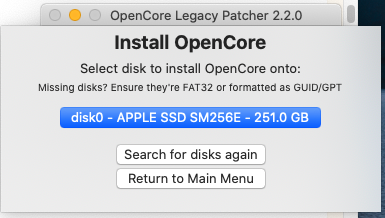
インストール先のディスクを選択します。

Rebootを選択して再起動します。
再起動することで、macOS 15 Sequoiaをインストール後にPatchが自動的にあたります。

「Option」キーを押しながら起動します。

controlキーを押しながらreturn(確定)キーを押して起動します。
※controlキーを押すと、上矢印が、回転矢印に変わります。継続してこちら(OpenCore Legacy Patcher)から起動することになります。

Catalinaより起動します。

Catalinaより起動します。
準備しておいたUSBメモリを選択します。
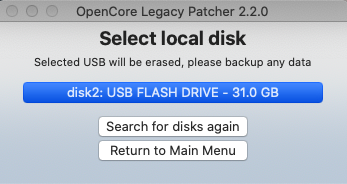
消去しても本当にいいかと確認 Yesをクリックします。

USBに書き込みが開始され、インストーラーが作成されます。

デスクトップ上にインストーラーが作成されました。
このメモリにOpenCoreをインストールしますか?と聞かれます。Yesをクリックして、インストール先をUSBメモリにすることでUSBメモリから起動できるようになります。


USBメモリを選択します。


Option起動時にアイコンが追加されます。

macOS 15 Sequoiaのインストール
作成したUSBを差し込み、Optionを押しながら起動、EFIBoot(左側)を選択します。

Install macOS Sequoiaを選択して起動します。

macOS Sequoiaインストールを選択

インストール先を選択します。
ここでは、あらかじめ作成しておいた “Sequoia” を選択してインストールを進めます。

インストールが完了、設定を進めていきます。



コメント