
Windows PCにAWS CLIをインストールして使用可能にする
手順
AWS CLIインストール
AWS CLI のインストールより、AWS CLI バージョン 1またはAWS CLI バージョン 2のいずれかを選択し、インストーラをダウンロードします。


CLI インストールの確認
C:\Windows\System32>aws --version
aws-cli/2.31.36 Python/3.13.9 Windows/11 exe/AMD64
設定
アクセスキー/シークレットキーの取得
※既に取得済みの場合はこの作業は不要。
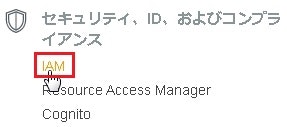
AWSコンソールへログインし、[セキュリティ、ID、およびコンプライアンス]⇒[IAM]を選択します。
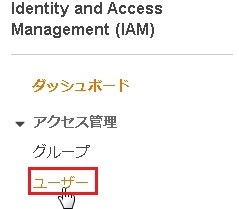
IAMのダッシュボードへ移動後、左側より[アクセス管理]⇒[ユーザー]を選択します。
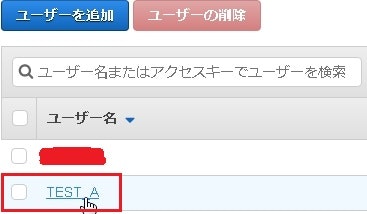
対象のユーザーを選択します。今回であればTEST_Aになります。
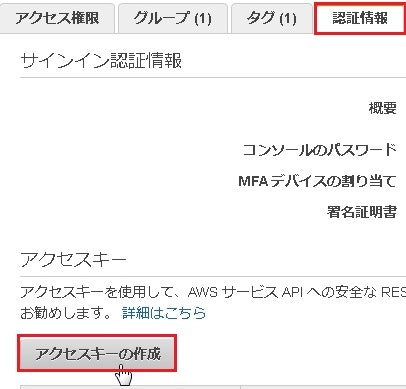
対象ユーザーの概要画面より[認証情報タブ]⇒[アクセスキー]⇒[アクセスキーの作成]を選択します。
コマンドラインインターフェース(CLI) を選択し、 次へ ボタンをクリック

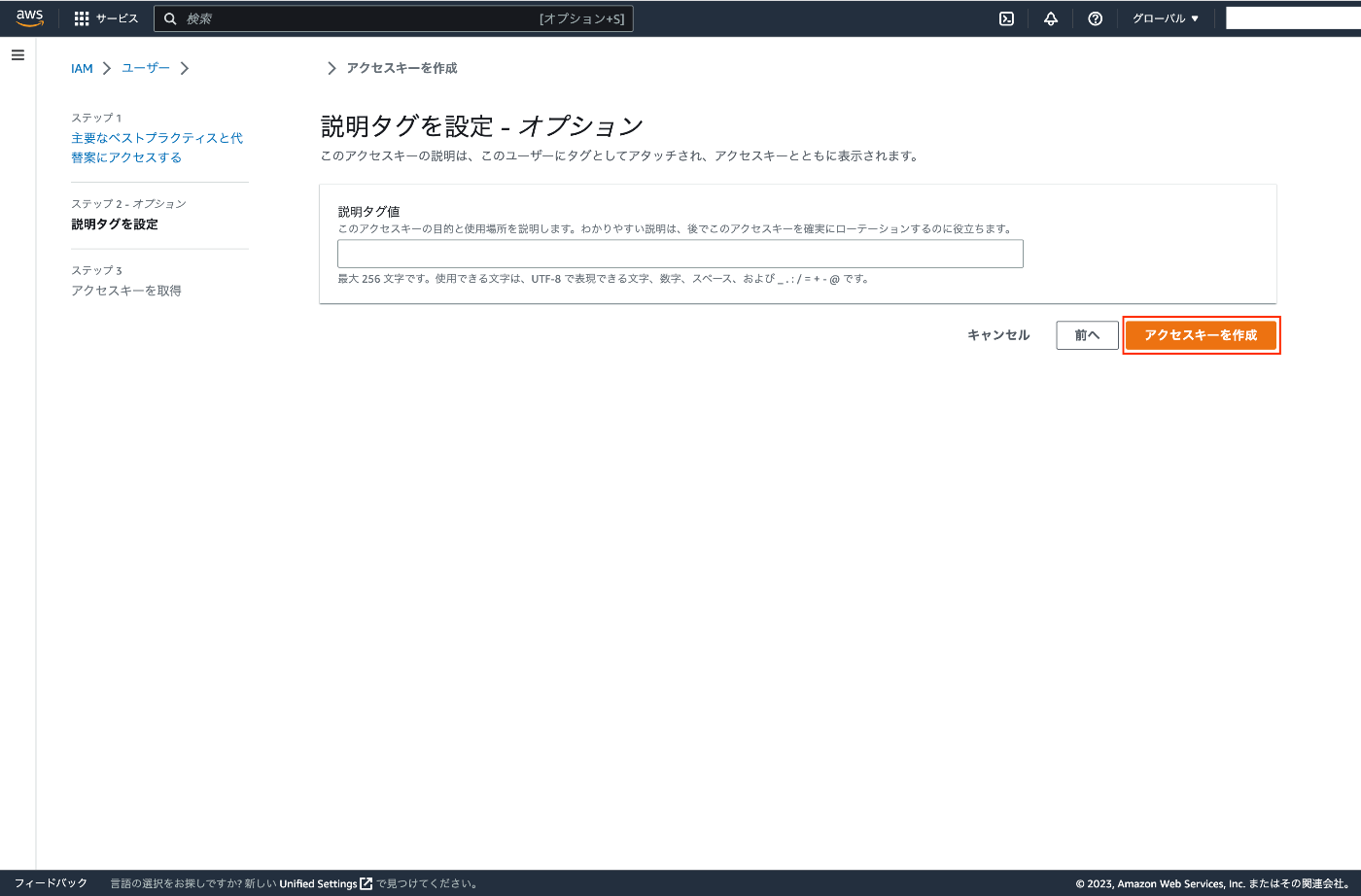
任意で説明を入力し、アクセスキーを作成 ボタンをクリック
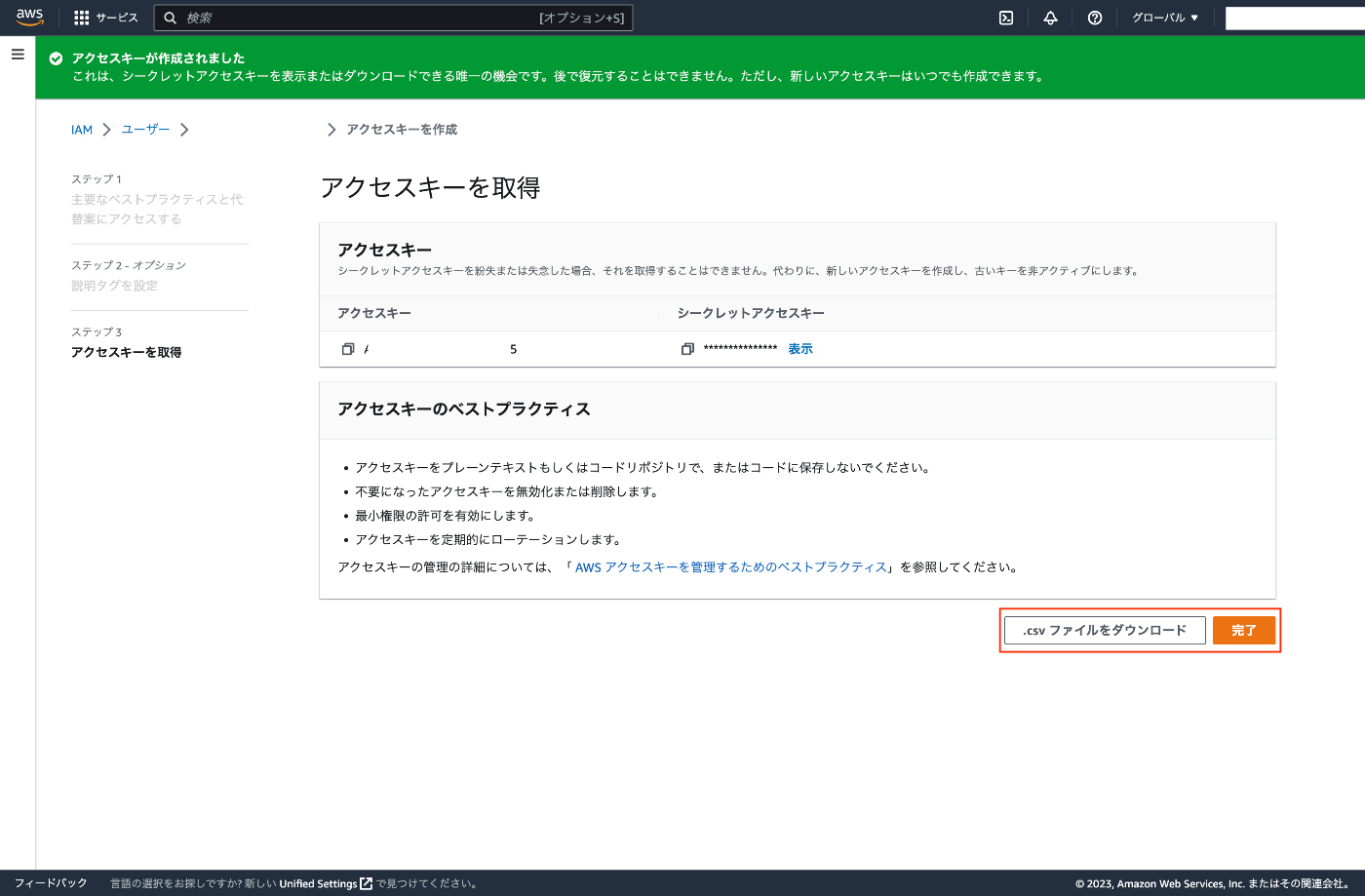
.csvファイルをダウンロード ボタンをクリックし、完了 ボタンをクリックして終了です。
ダウンロードしてきた CSV は以下のフォーマットになっていることが確認
Access key ID,  Secret access key
xxxxxxxxxxxxx,  yyyyyyyyyyyyyyyyy
問題なく作成されると✓成功と表示されるので、[.csvファイルのダウンロード]を選択し、閉じるを選択します。
※アクセスキーIDとシークレットアクセスキーが記載されているcsvは無くさないよう任意の場所へ保存します。
CLIの設定
まずは以下のコマンドで初期の接続情報を確認してみます。
PS C:\WINDOWS\system32> aws configure list
NAME       : VALUE                    : TYPE             : LOCATION
profile    : <not set>                : None             : None
access_key : <not set>                : None             : None
secret_key : <not set>                : None             : None
region     : <not set>                : None             : None
PS C:\WINDOWS\system32>
コマンドプロンプトを起動して、”aws configure”と入力します。
その後、先ほど作成したアクセスキー、シークレットアクセスキー、デフォルトリージョン、出力フォーマットをそれぞれ入力する
AWS Access Key ID [None]: csv の Access key ID
# Enter
AWS Secret Access Key [None]: csv の Secret access key
# Enter
Default region name [None]: ap-northeast-1  # 東京リージョン
# Enter
Default output format [None]: json
# Enter
このコマンドが完了すると ~/.aws/credentials に情報が記載されます。
$ cat ~/.aws/credentials

# 実行結果
[default]
aws_access_key_id = *****
aws_secret_access_key = *****
aws configure に沿って入力した内容が反映され [default] という名前でグルーピングされていることが確認できます。
また、こちらの情報は以下のコマンドでも確認できます。
$ aws configure listaws configure は --profile オプションを追加して 名前つきのプロファイル を設定することができます。
$ aws configure --profile hoge

   AWS Access Key ID [None]: csv の Access key ID
   # Enter
   AWS Secret Access Key [None]: csv の Secret access key
   # Enter
   Default region name [None]: 未入力
   # Enter
   Default output format [None]: 未入力
   # Enter

$ cat ~/.aws/credentials

# 実行結果
[default]
aws_access_key_id = *****
aws_secret_access_key = *****

[hoge]
aws_access_key_id = *****
aws_secret_access_key = *****
こちらの情報は以下のコマンドでも確認できます。
$ aws configure list --profile hogeプロフィール名を一覧で取得
$ aws configure list-profiles
コメント