
Docker公式サイトをご参考してください。
インストール手順 手順
- 公式サイトからDocker Desktopをダウンロードします。日本語サイトはこちらから
- 注意点。 チップとインテリアによってダウンロードが違いいます。

2. ダウンロードしたDocker.dmgファイルを開きます。

3. Docker.appファイルをApplicationsにドラッグ&ドロップします。
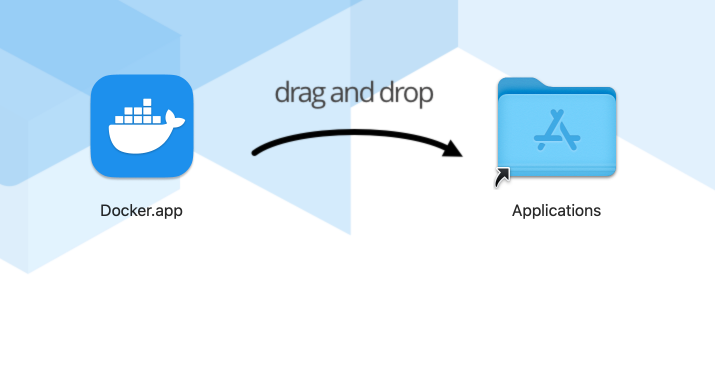
4. アプリケーションフォルダからDocker.appを起動します。
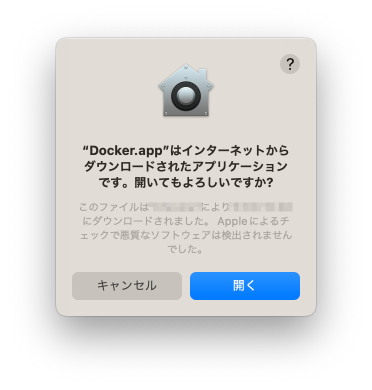
5. 初回は開いてよいか聞かれるので問題ない場合は開くで開きます。
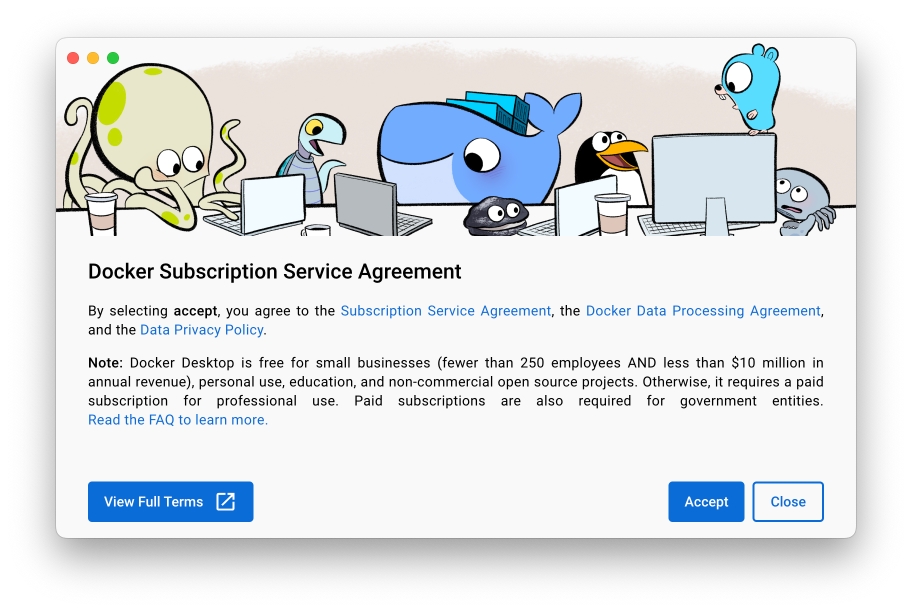
6. 利用規約の確認が表示されるのでよく読み、問題ない場合はAcceptで許諾します。
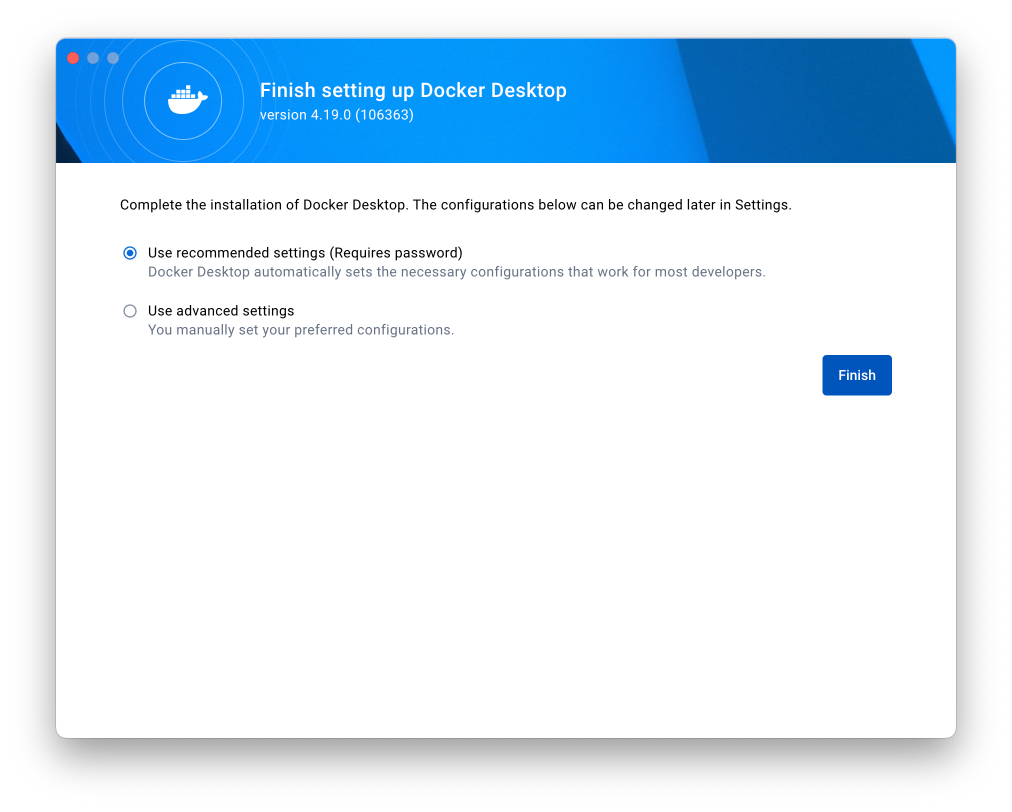
7. ここではおすすめの設定を使用し設定を完了します。
9. アプリが起動されます。役割や用途を聞かれるので回答するか、Skipで完了させます。

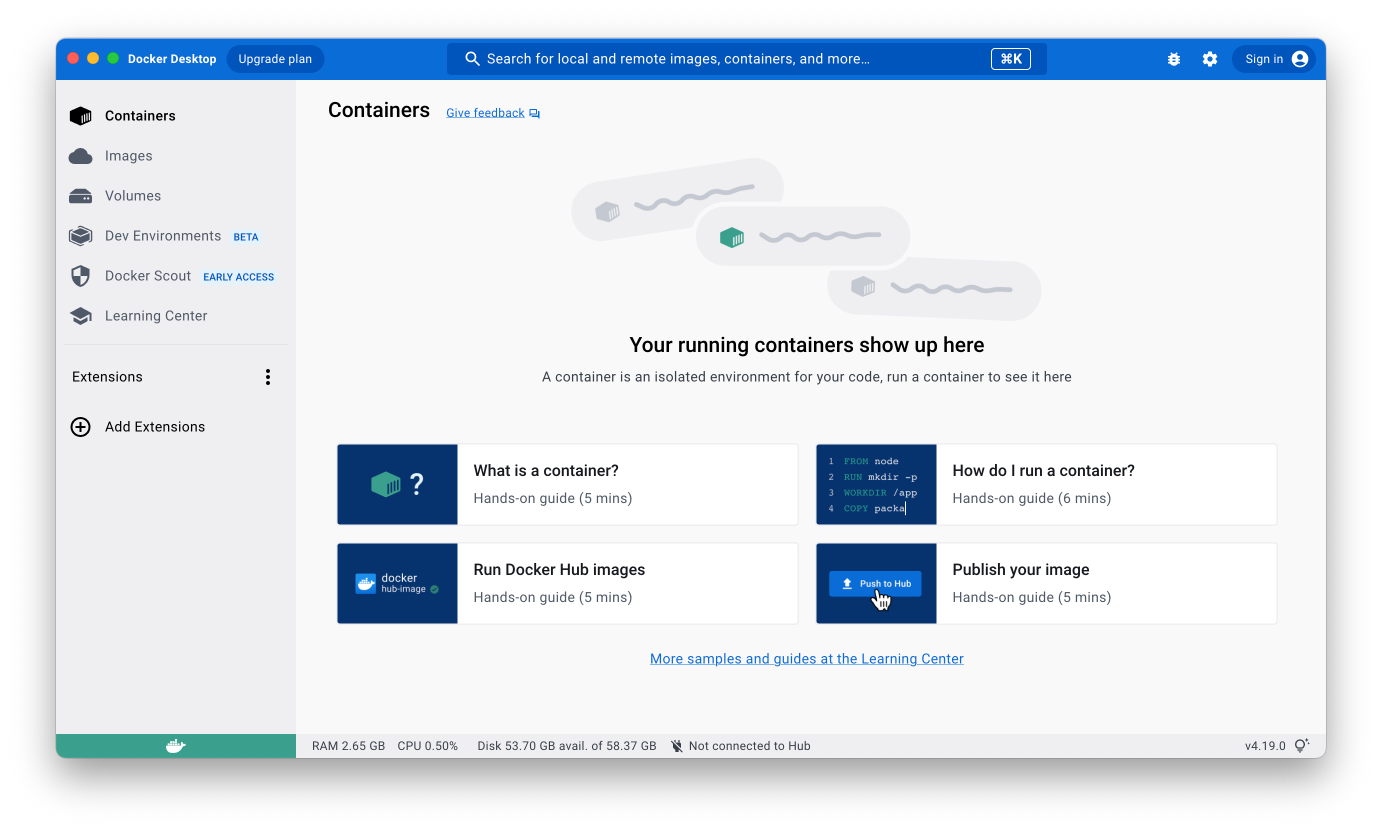
10. 以下の画面になり使用可能になります。
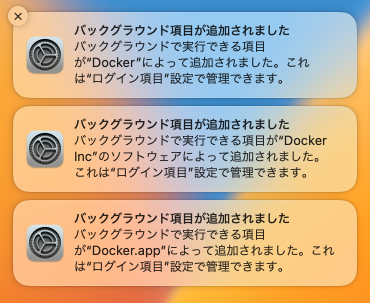
また、設定の過程でバックグラウンド項目の通知が表示されます。
11. 動作状況の確認をします。
正常に起動している場合はメニューバーに以下のようなアイコンが表示されます。

またターミナルからもdockerコマンドが使用可能になっています。ターミナル.appなどの使用しているターミナルアプリを起動して確認できます。
$ docker --version

コメント