Windows11 ISO をダウンロードする。

Windows 11 のダウンロード
www.microsoft.com
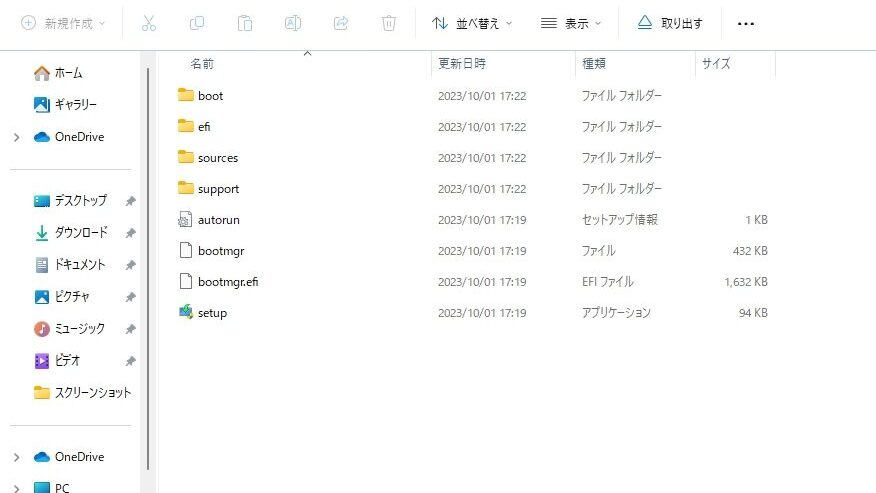
ISOファイルの展開し、「setup.exe」を実行
ダウンロードが完了したら、ダウンロードしたファイルをダブルクリックで開き、ISOファイル内の「setup.exe」をクリックして実行します。
問題なければ、ここでWindows 11に問題なくアップデートできます。
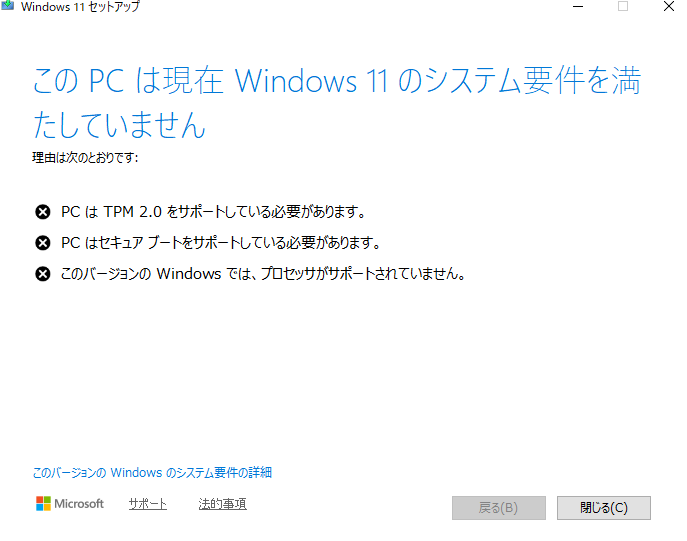
しかし、システム要件を満たしていない古いパソコンの場合は、「このPCは現在Windows 11のシステム要件を満たしていません」という画面が表示されるため、[閉じる]をクリックして一旦終了します。
「新しいフォルダ」の作成し、ISOファイル内のファイルをすべてコピー
- デスクトップ上で右クリックし、[新規作成]>[フォルダー]を選択して、新しいフォルダを作成します。
- 新しいフォルダに、ISOファイル内のすべてのデータとファイルをコピーします。
ダメのパータン(こんな記事なとありますが、Upgradeできない)
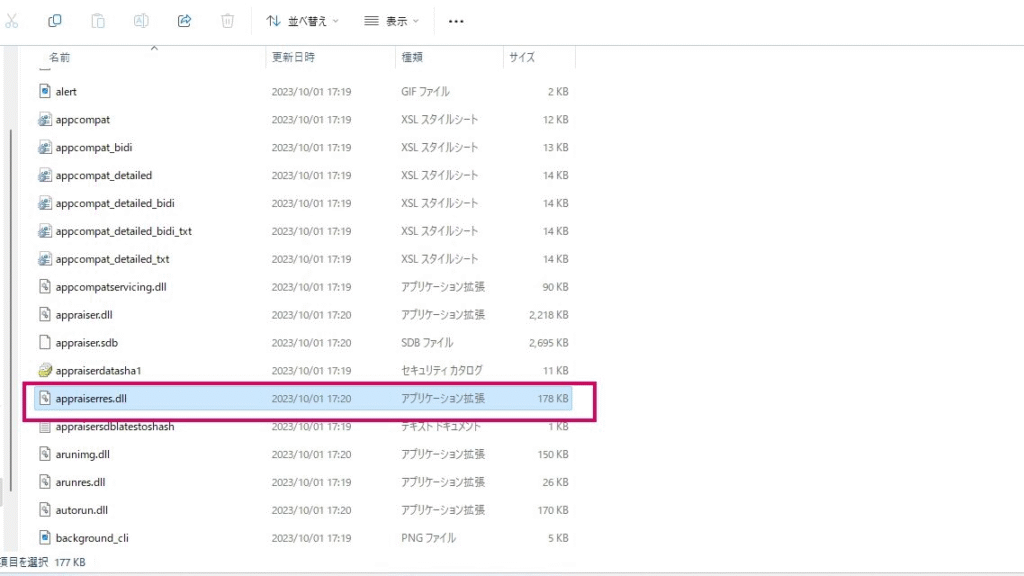
「sources」フォルダ内の「appraiserres.dll」を探す
- 「sources」フォルダ内に「appraiserres.dll」というファイルを探します。
- このファイルはパソコンのシステム要件をチェックするものですので、このファイルの中身を全削除することで機能を無効にすることができます。
「appraiserres.dll」をメモ帳で開いて編集又は削除
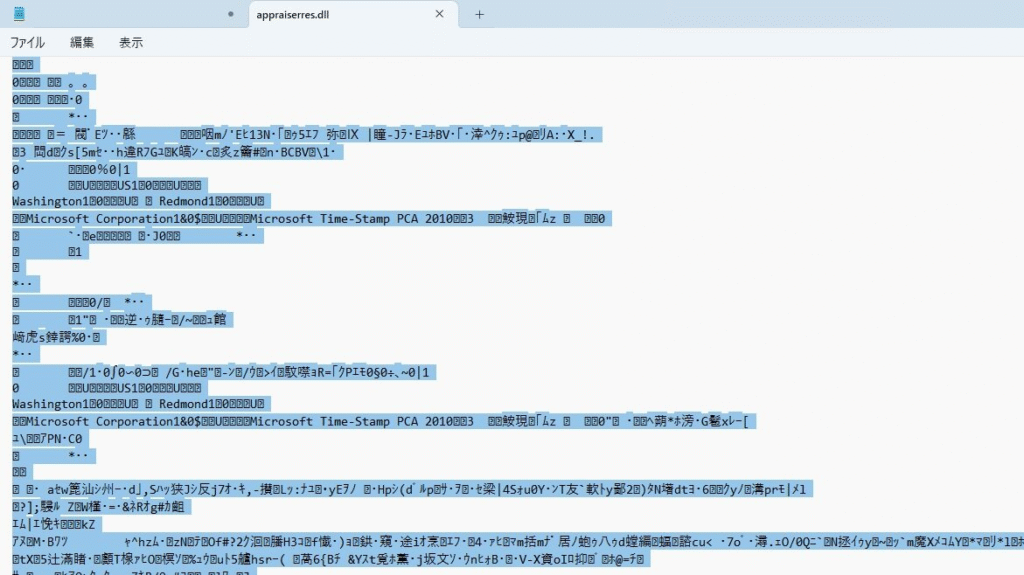
- 「appraiserres.dll」上で右クリックし、[プログラムから開く]>[メモ帳]>[OK]を選択して、メモ帳で開きます。
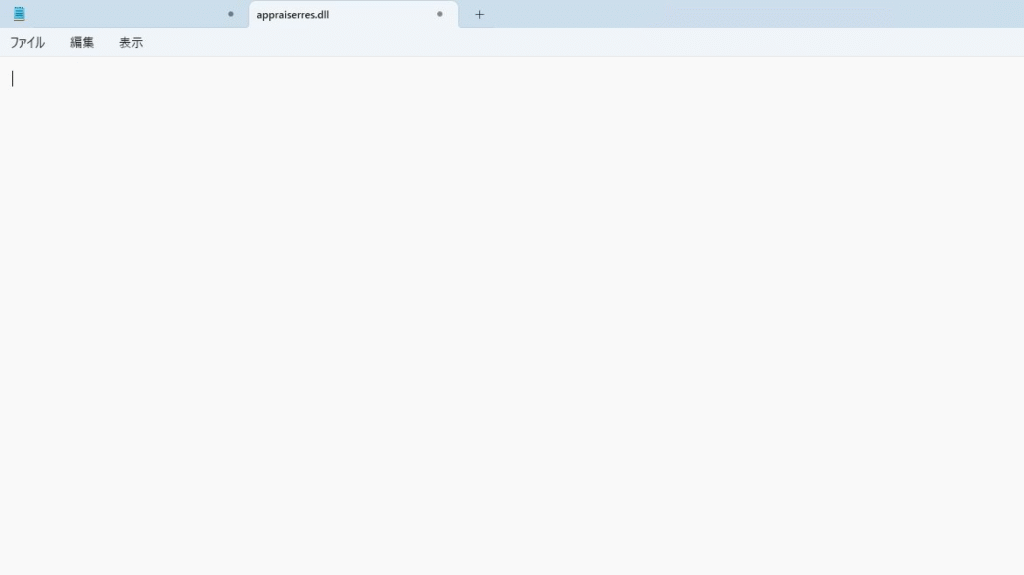
- 「Ctrl+A」で全選択し、「Backspace」キーで内容を削除します。
- メモ帳の中身が空になったら、この状態で「Ctrl+S」で上書き保存して、メモ帳を閉じます。
regedit で値を変更
コンピューター\HKEY_LOCAL_MACHINE\SYSTEM\Setup
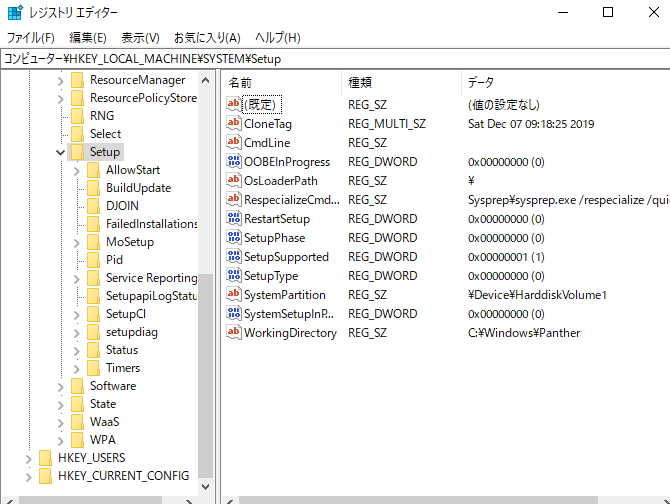
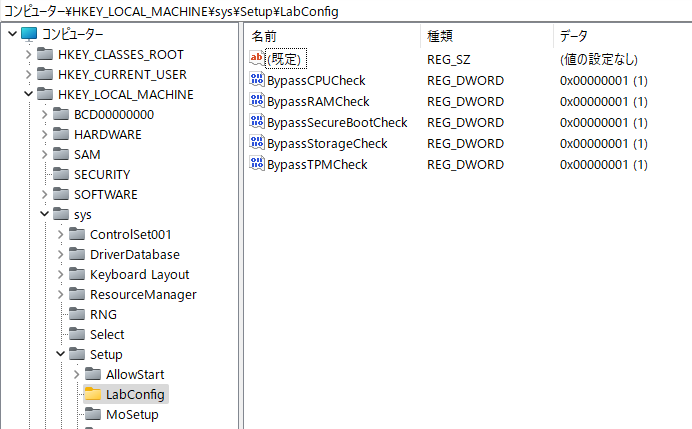
\Setup を右クリで 新規 – キー 、LabConfig を作成。
LabConfig に以下のDWORD値を作成。
BypassCPUCheck
BypassRAMCheck
BypassSecureBootCheck
BypassStorageCheck
BypassTPMCheck
値のデータはすべて 1 。
「setup.exe」をダブルクリックしてインストールを再実行
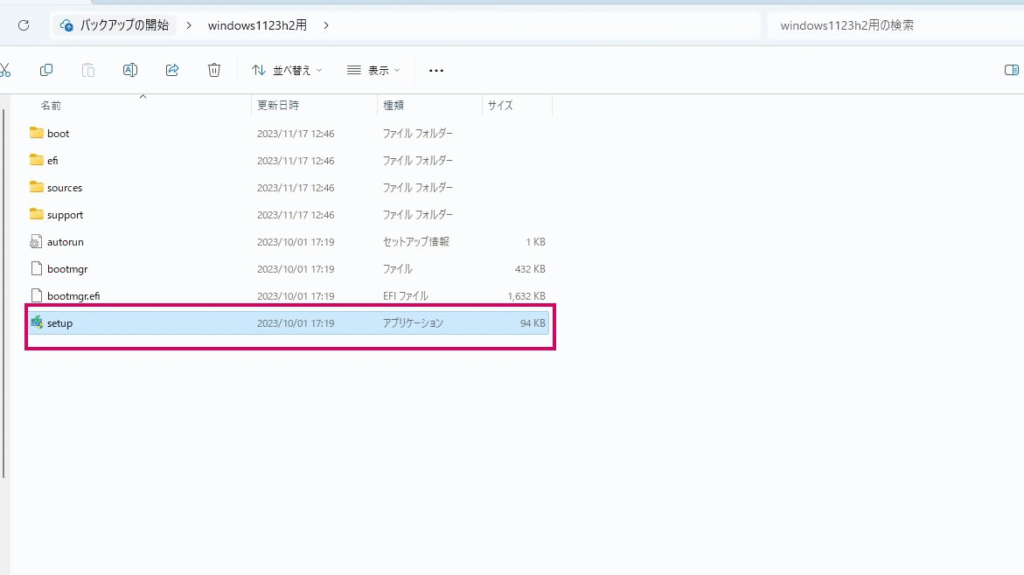
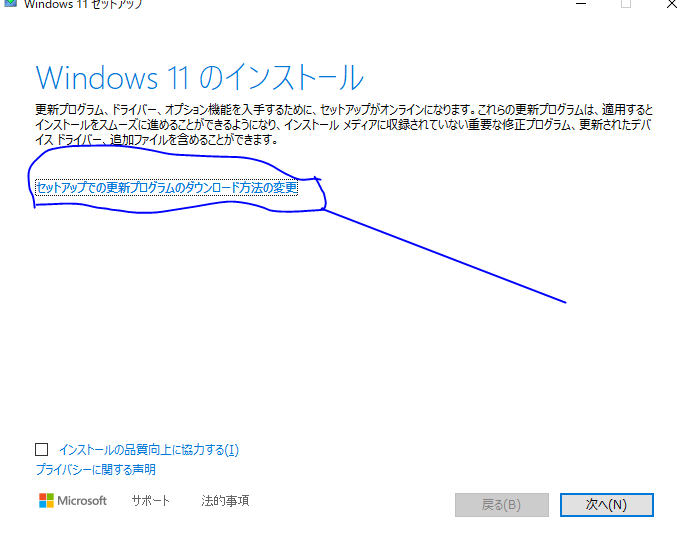
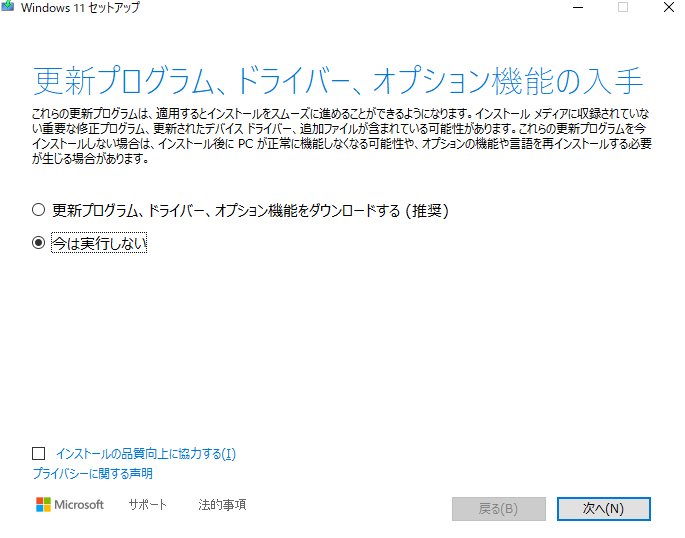
実行してましたが、アップグレードの要件に達してなく、結果失敗、してました。
成功する方法
- ファイル名を指定して実行を行います。 .exe /product server
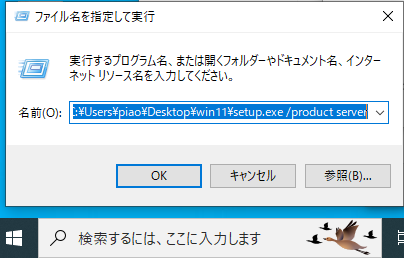
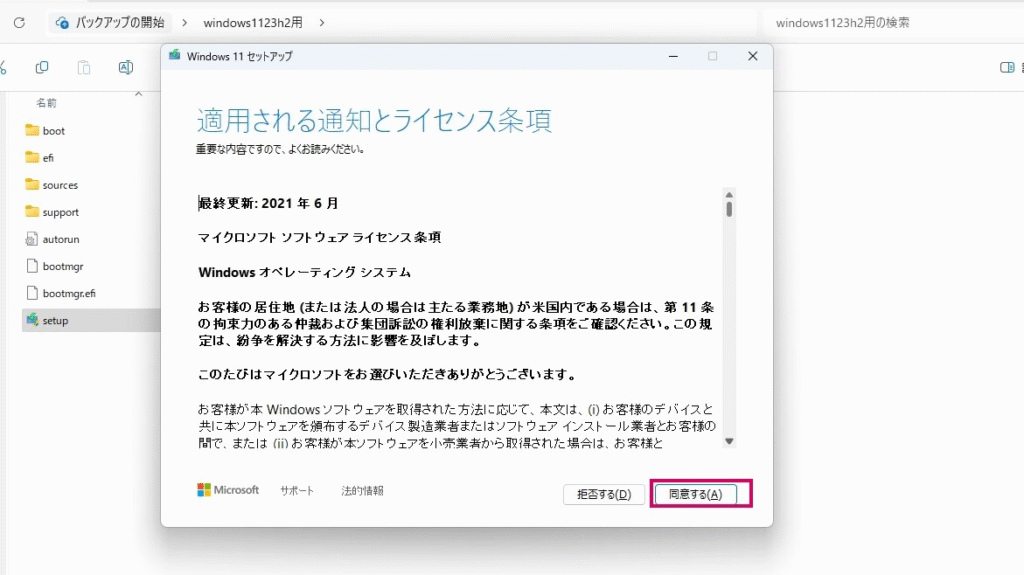
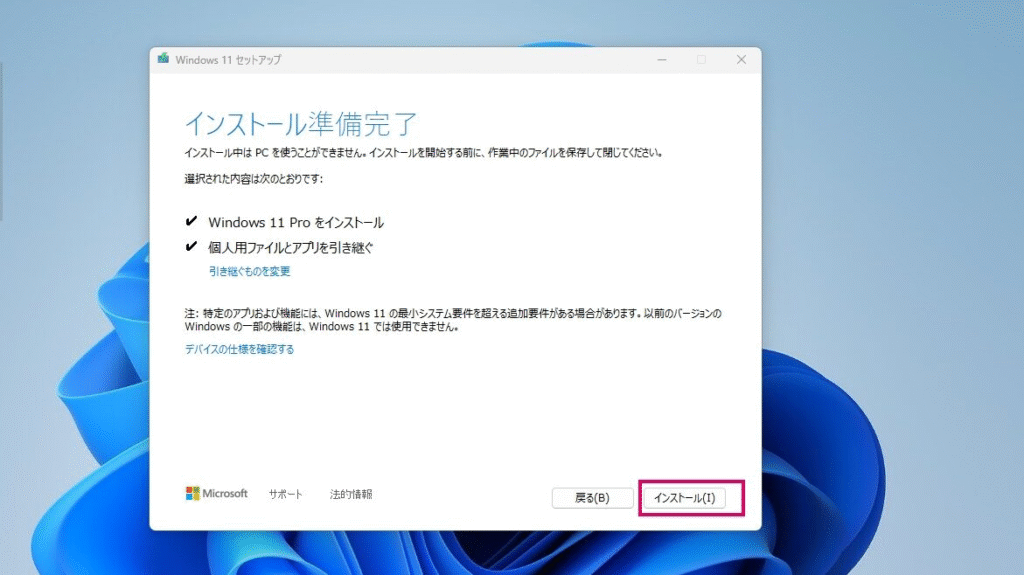
「インストール準備完了」の画面が表示されますので、「個人用ファイルとアプリを引き継ぐ」にチェックが入っていることを確認して[インストール]をクリックします。
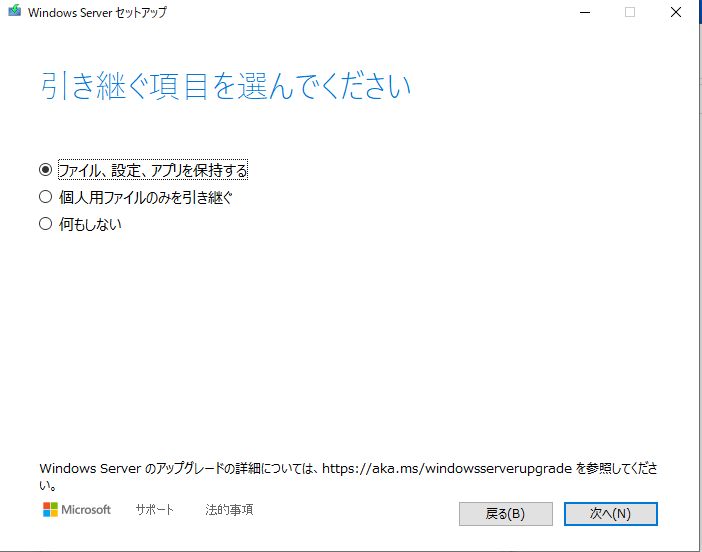
再起動が何度か繰り返された後、Windows11 アップデートが完了します


コメント